Domain möbel-oberhausen.de kaufen?
Wir ziehen mit dem Projekt
möbel-oberhausen.de um.
Sind Sie am Kauf der Domain
möbel-oberhausen.de interessiert?
domain@kv-gmbh.de · 0541-91531010
Domain möbel-oberhausen.de kaufen?
Funktioniert die Kamera beim Lenovo Yoga nicht?
Es ist möglich, dass die Kamera beim Lenovo Yoga nicht funktioniert. Dies kann verschiedene Gründe haben, wie zum Beispiel einen Treiberfehler oder eine defekte Hardware. Es empfiehlt sich, die neuesten Treiber für die Kamera zu installieren und gegebenenfalls den Kundensupport von Lenovo zu kontaktieren, um das Problem zu lösen. **
Wie aktiviere ich die Kamera am Lenovo Laptop?
Um die Kamera auf einem Lenovo Laptop zu aktivieren, öffnen Sie die Kamera-App oder eine andere Anwendung, die die Kamera verwendet, wie zum Beispiel Skype oder Zoom. Wenn die Kamera nicht funktioniert, überprüfen Sie die Einstellungen in der Systemsteuerung oder den Geräte-Manager, um sicherzustellen, dass die Kamera nicht deaktiviert ist. Wenn das Problem weiterhin besteht, können Sie auch die Lenovo Support-Website besuchen oder den Kundendienst kontaktieren. **
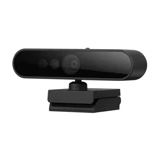
Ähnliche Suchbegriffe für LENOVO-Kamera---Performance
Top-Angebote
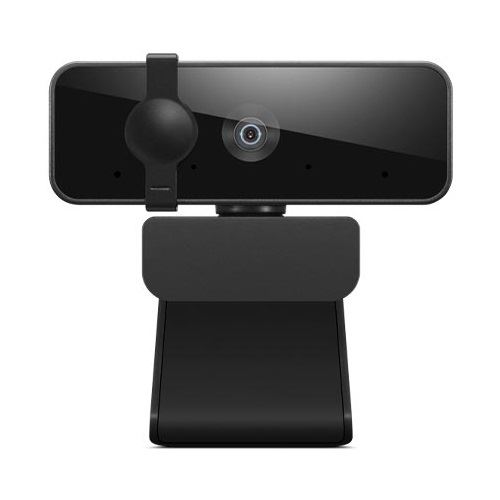
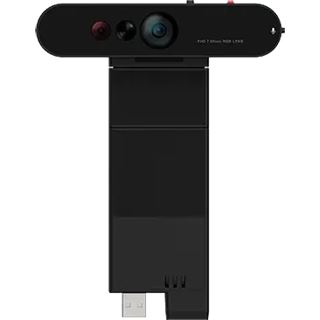
Produkte zum Begriff LENOVO-Kamera---Performance:
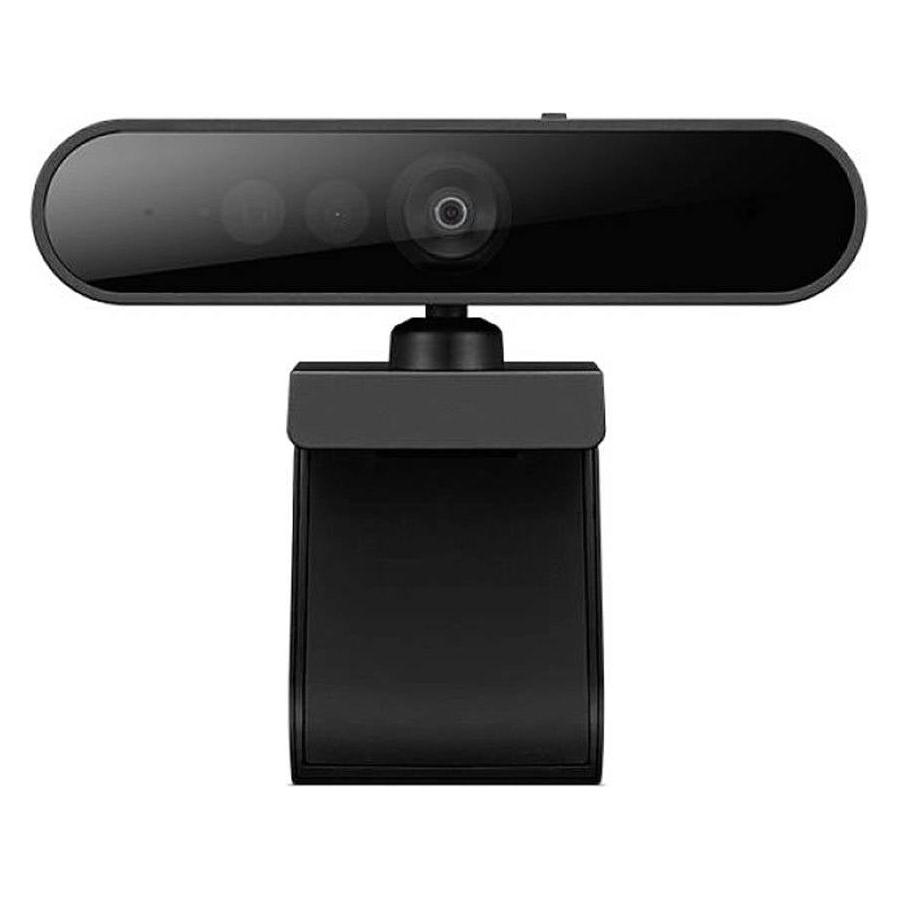

-
Warum funktioniert die Kamera des Lenovo Yoga Notebooks nicht?
Es gibt verschiedene mögliche Gründe, warum die Kamera des Lenovo Yoga Notebooks nicht funktioniert. Es könnte ein Hardwareproblem wie ein defekter Kameramodul oder ein lose Verbindung sein. Es könnte auch ein Softwareproblem sein, wie zum Beispiel ein fehlender oder veralteter Treiber. Es ist ratsam, die Treiber zu überprüfen, das Gerät neu zu starten und gegebenenfalls den Kundendienst zu kontaktieren, um das Problem zu beheben. **
-
Warum zeigt die Lenovo Kamera nur ein schwarzes Bild?
Es gibt mehrere mögliche Gründe, warum die Lenovo-Kamera nur ein schwarzes Bild zeigt. Es könnte ein Problem mit der Hardware der Kamera selbst geben, wie zum Beispiel ein defekter Sensor oder eine lose Verbindung. Es könnte auch ein Softwareproblem sein, wie zum Beispiel ein fehlerhafter Treiber oder eine falsche Einstellung in den Kameraeinstellungen. Es könnte auch sein, dass die Linse der Kamera blockiert oder verschmutzt ist, was zu einem schwarzen Bild führen würde. Es ist ratsam, die Kameraeinstellungen zu überprüfen, die Kamera-App neu zu starten und gegebenenfalls die Treiber zu aktualisieren, um das Problem zu beheben. **
-
Wie schalte ich die Kamera auf meinem Lenovo Laptop ein?
Um die Kamera auf einem Lenovo Laptop einzuschalten, öffnen Sie die Kamera-App oder eine andere Anwendung, die die Kamera verwendet, wie zum Beispiel Skype oder Zoom. Wenn die Kamera nicht funktioniert, überprüfen Sie die Einstellungen Ihres Laptops, um sicherzustellen, dass die Kamera nicht deaktiviert ist. Sie können dies normalerweise über die Einstellungen oder das Kontrollzentrum Ihres Laptops tun. **
-
Warum funktioniert die Kamera auf dem Lenovo G50-80 nicht?
Es gibt verschiedene mögliche Gründe, warum die Kamera auf dem Lenovo G50-80 nicht funktioniert. Es könnte ein Treiberproblem vorliegen, das durch eine Aktualisierung behoben werden kann. Es ist auch möglich, dass die Kamera physisch beschädigt ist oder dass die Kamera-App falsch konfiguriert ist. Es könnte auch sein, dass die Kamera deaktiviert ist und über die Einstellungen aktiviert werden muss. **


Wie kann ich die Kamera meines Lenovo Laptops besser einstellen?
Um die Kamera deines Lenovo Laptops besser einzustellen, kannst du die folgenden Schritte befolgen: 1. Überprüfe, ob die Kamera korrekt angeschlossen ist und ordnungsgemäß funktioniert. 2. Stelle sicher, dass die neuesten Treiber für die Kamera installiert sind, indem du die Lenovo Support-Website besuchst und nach Updates suchst. 3. Überprüfe die Einstellungen der Kamera-App auf deinem Laptop und passe sie nach Bedarf an, z.B. Helligkeit, Kontrast oder Auflösung. **
Welches Produkt bietet das beste Preis-Leistungs-Verhältnis in Bezug auf Funktionalität und Qualität?
Das Produkt mit dem besten Preis-Leistungs-Verhältnis in Bezug auf Funktionalität und Qualität ist der XYZ Laptop. Er bietet eine hohe Leistung, lange Akkulaufzeit und gute Verarbeitung zu einem erschwinglichen Preis. Kundenbewertungen bestätigen die Zuverlässigkeit und Zufriedenheit mit dem Produkt. **
Top-Angebote
Produkte zum Begriff LENOVO-Kamera---Performance:
-
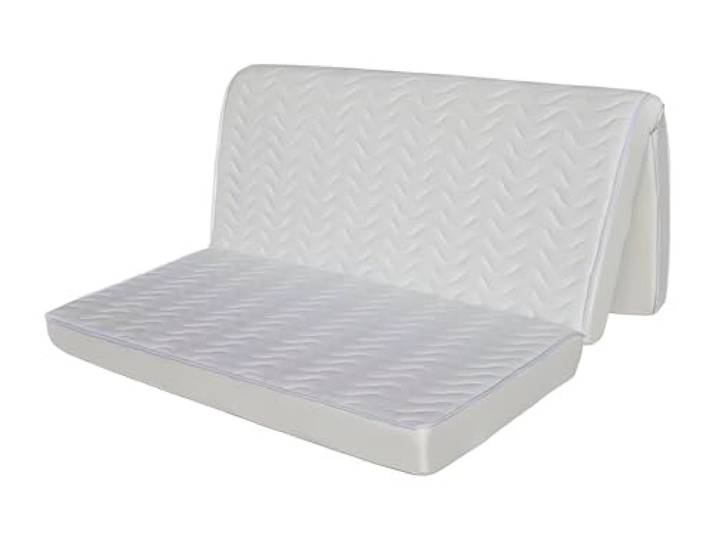
Vente-unique DREAMEA - Matratze Praktisch Gutes Preis-Leistungs-Verhältnis Komfort<p>Die <strong>Vente-unique-Matratze für Schlafsofa</strong> von DREAMEA ist die ideale Lösung für alle, die Komfort und Funktionalität in einem kompakten Format suchen. Mit einer Größe von <strong>140 x 190 cm</strong> passt diese Matratze perfekt in dein Klappsofa und verwandelt es im Handumdrehen in eine bequeme Schlafgelegenheit. Die Matratze hat eine Stärke von <strong>12 cm</strong> und bietet somit eine angenehme Liegehöhe, die das Ein- und Aussteigen erleichtert.</p><p>Der <strong>Härtegrad 2</strong> sorgt für eine ausgewogene Unterstützung, die sowohl für Rücken- als auch Seitenschläfer geeignet ist. Die einteilige Konstruktion der Matratze gewährleistet eine gleichmäßige Druckverteilung und fördert einen erholsamen Schlaf. Die weiße Farbe verleiht der Matratze ein modernes und zeitloses Design, das sich harmonisch in jede Einrichtung einfügt.</p><p>Die <strong>Vente-unique-Matratze</strong> ist nicht nur funktional, sondern auch pflegeleicht. Der Bezug ist abnehmbar und waschbar, was die Reinigung zum Kinderspiel macht. Egal, ob für Gäste oder den täglichen Gebrauch, diese Matratze bietet dir die Flexibilität, die du benötigst, ohne auf Komfort verzichten zu müssen. Erlebe die perfekte Kombination aus Stil und Bequemlichkeit mit der DREAMEA Matratze für dein Schlafsofa.</p>175,99 €*Versand: 0,00 €Sichere Weiterleitung zum Anbieter
-
Funktioniert die Kamera beim Lenovo Yoga nicht?
Es ist möglich, dass die Kamera beim Lenovo Yoga nicht funktioniert. Dies kann verschiedene Gründe haben, wie zum Beispiel einen Treiberfehler oder eine defekte Hardware. Es empfiehlt sich, die neuesten Treiber für die Kamera zu installieren und gegebenenfalls den Kundensupport von Lenovo zu kontaktieren, um das Problem zu lösen. **
-
Wie aktiviere ich die Kamera am Lenovo Laptop?
Um die Kamera auf einem Lenovo Laptop zu aktivieren, öffnen Sie die Kamera-App oder eine andere Anwendung, die die Kamera verwendet, wie zum Beispiel Skype oder Zoom. Wenn die Kamera nicht funktioniert, überprüfen Sie die Einstellungen in der Systemsteuerung oder den Geräte-Manager, um sicherzustellen, dass die Kamera nicht deaktiviert ist. Wenn das Problem weiterhin besteht, können Sie auch die Lenovo Support-Website besuchen oder den Kundendienst kontaktieren. **
-
Warum funktioniert die Kamera des Lenovo Yoga Notebooks nicht?
Es gibt verschiedene mögliche Gründe, warum die Kamera des Lenovo Yoga Notebooks nicht funktioniert. Es könnte ein Hardwareproblem wie ein defekter Kameramodul oder ein lose Verbindung sein. Es könnte auch ein Softwareproblem sein, wie zum Beispiel ein fehlender oder veralteter Treiber. Es ist ratsam, die Treiber zu überprüfen, das Gerät neu zu starten und gegebenenfalls den Kundendienst zu kontaktieren, um das Problem zu beheben. **
-
Warum zeigt die Lenovo Kamera nur ein schwarzes Bild?
Es gibt mehrere mögliche Gründe, warum die Lenovo-Kamera nur ein schwarzes Bild zeigt. Es könnte ein Problem mit der Hardware der Kamera selbst geben, wie zum Beispiel ein defekter Sensor oder eine lose Verbindung. Es könnte auch ein Softwareproblem sein, wie zum Beispiel ein fehlerhafter Treiber oder eine falsche Einstellung in den Kameraeinstellungen. Es könnte auch sein, dass die Linse der Kamera blockiert oder verschmutzt ist, was zu einem schwarzen Bild führen würde. Es ist ratsam, die Kameraeinstellungen zu überprüfen, die Kamera-App neu zu starten und gegebenenfalls die Treiber zu aktualisieren, um das Problem zu beheben. **
Ähnliche Suchbegriffe für LENOVO-Kamera---Performance
-
Wie schalte ich die Kamera auf meinem Lenovo Laptop ein?
Um die Kamera auf einem Lenovo Laptop einzuschalten, öffnen Sie die Kamera-App oder eine andere Anwendung, die die Kamera verwendet, wie zum Beispiel Skype oder Zoom. Wenn die Kamera nicht funktioniert, überprüfen Sie die Einstellungen Ihres Laptops, um sicherzustellen, dass die Kamera nicht deaktiviert ist. Sie können dies normalerweise über die Einstellungen oder das Kontrollzentrum Ihres Laptops tun. **
-
Warum funktioniert die Kamera auf dem Lenovo G50-80 nicht?
Es gibt verschiedene mögliche Gründe, warum die Kamera auf dem Lenovo G50-80 nicht funktioniert. Es könnte ein Treiberproblem vorliegen, das durch eine Aktualisierung behoben werden kann. Es ist auch möglich, dass die Kamera physisch beschädigt ist oder dass die Kamera-App falsch konfiguriert ist. Es könnte auch sein, dass die Kamera deaktiviert ist und über die Einstellungen aktiviert werden muss. **
-
Wie kann ich die Kamera meines Lenovo Laptops besser einstellen?
Um die Kamera deines Lenovo Laptops besser einzustellen, kannst du die folgenden Schritte befolgen: 1. Überprüfe, ob die Kamera korrekt angeschlossen ist und ordnungsgemäß funktioniert. 2. Stelle sicher, dass die neuesten Treiber für die Kamera installiert sind, indem du die Lenovo Support-Website besuchst und nach Updates suchst. 3. Überprüfe die Einstellungen der Kamera-App auf deinem Laptop und passe sie nach Bedarf an, z.B. Helligkeit, Kontrast oder Auflösung. **
-
Welches Produkt bietet das beste Preis-Leistungs-Verhältnis in Bezug auf Funktionalität und Qualität?
Das Produkt mit dem besten Preis-Leistungs-Verhältnis in Bezug auf Funktionalität und Qualität ist der XYZ Laptop. Er bietet eine hohe Leistung, lange Akkulaufzeit und gute Verarbeitung zu einem erschwinglichen Preis. Kundenbewertungen bestätigen die Zuverlässigkeit und Zufriedenheit mit dem Produkt. **
* Alle Preise verstehen sich inklusive der gesetzlichen Mehrwertsteuer und ggf. zuzüglich Versandkosten. Die Angebotsinformationen basieren auf den Angaben des jeweiligen Shops und werden über automatisierte Prozesse aktualisiert. Eine Aktualisierung in Echtzeit findet nicht statt, so dass es im Einzelfall zu Abweichungen kommen kann. ** Hinweis: Teile dieses Inhalts wurden von KI erstellt.